

 Điện Thoại
 Macbook

 Máy Tính Bảng
 Phụ Kiện
Cách scan tài liệu cực nhanh trên iPhone không cần app thứ ba
Th11
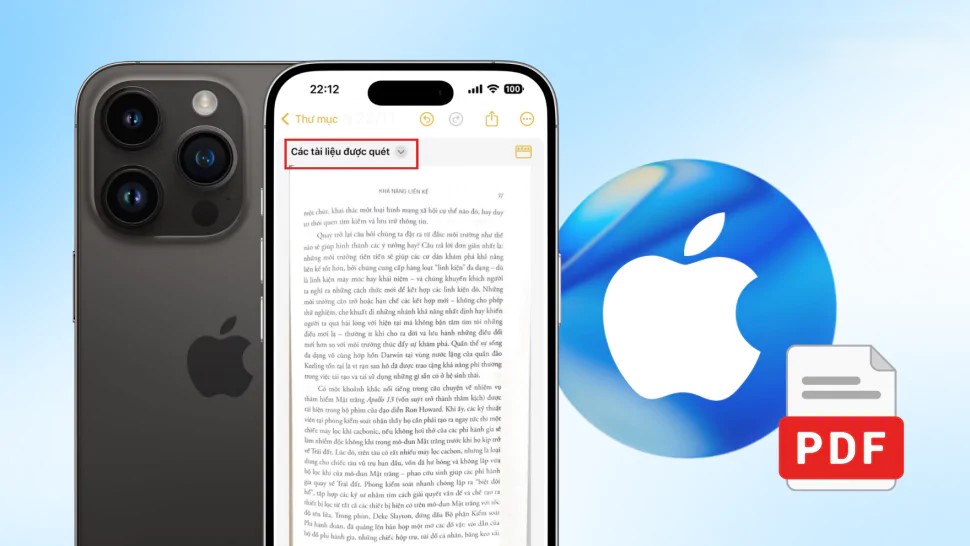
Hướng dẫn 2 cách scan tài liệu chất lượng cao, miễn phí và không dính watermark ngay trên iPhone, quản lý tài liệu PDF cực nhanh và bảo mật.
Nhiều người dùng iPhone vẫn có thói quen cài đặt các ứng dụng bên thứ ba để quét (scan) tài liệu, thường gặp phải quảng cáo, watermark khó chịu hoặc giới hạn lưu trữ.
Giờ đây, Apple đã tích hợp sẵn công cụ scan tài liệu chất lượng cao ngay trong hệ điều hành iOS qua hai ứng dụng quen thuộc là Ghi chú (Notes) và Tệp (Files).
Việc tận dụng các ứng dụng có sẵn không chỉ giúp bạn tiết kiệm dung lượng, đảm bảo quyền riêng tư mà còn cho ra kết quả quét sắc nét, không thua kém các ứng dụng bên ngoài.
Cách 1: Scan qua ứng dụng Ghi chú (Notes)
Ghi chú (Notes) là lựa chọn quen thuộc bởi hầu hết người dùng đều dùng để ghi chú hoặc lưu trữ thông tin. Tính năng scan được tích hợp ngay trong giao diện viết note, rất thuận tiện khi bạn cần lưu tài liệu nhanh.
Các bước thực hiện nhanh:
- Bước 1: Mở ứng dụng Ghi chú (Notes) và tạo một ghi chú mới.
- Bước 2: Nhấn vào biểu tượng Ghim trên thanh công cụ > Chọn Quét tài liệu (Scan Documents).
- Bước 3: iPhone sẽ tự động mở giao diện camera. Đặt tài liệu cần quét vào khung hình, máy sẽ tự động nhận diện và chụp lại. Bạn có thể quét nhiều trang liên tục. Sau khi hoàn tất, chọn Lưu (Save).
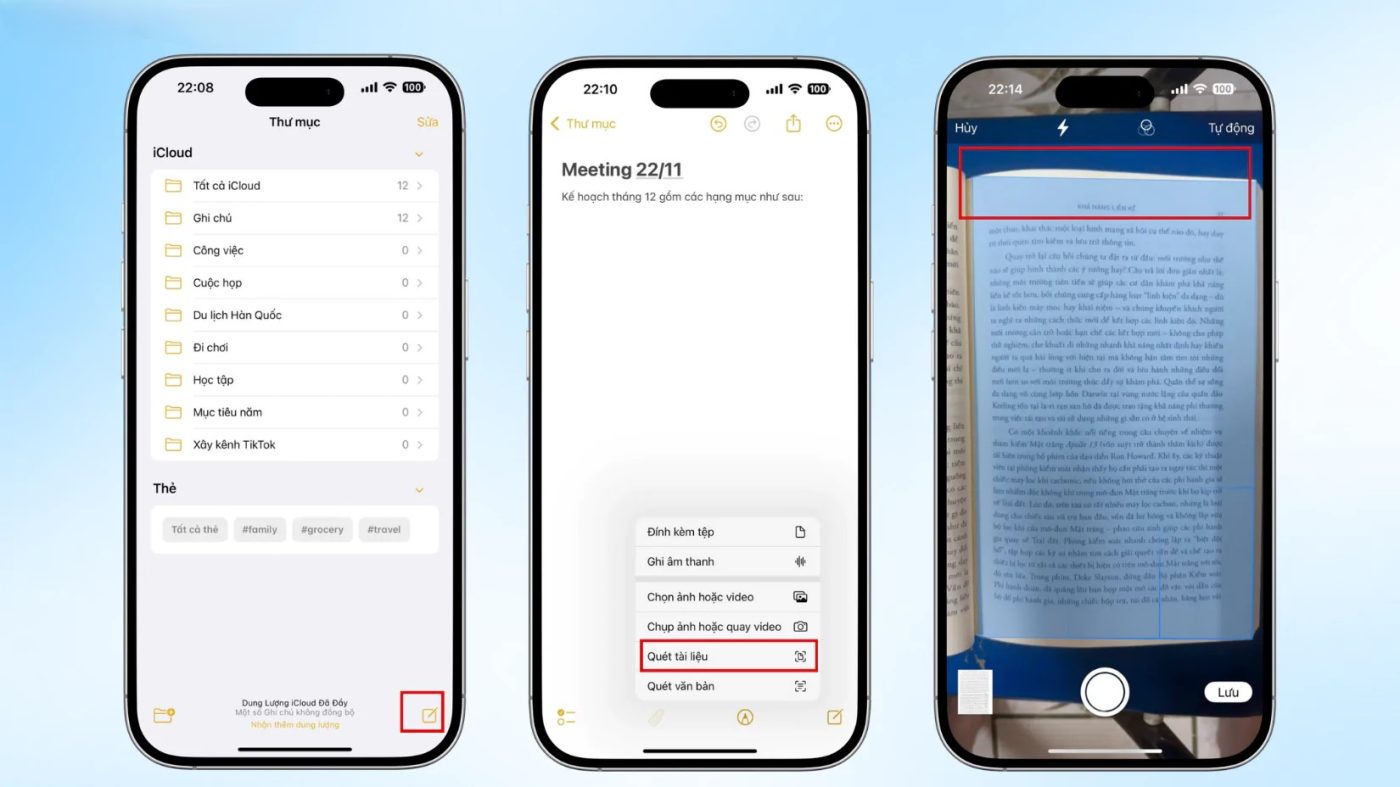
Tài liệu quét (dưới dạng PDF) sẽ được lưu ngay trong ứng dụng Notes. Nếu muốn trích xuất file PDF này ra ngoài, bạn chỉ cần mở bản scan và chọn tùy chọn Chia sẻ để lưu vào ứng dụng Tệp.
Cách 2: Scan trực tiếp trong ứng dụng Tệp (Files)
Nếu nhu cầu của bạn là quản lý tài liệu ngay dưới dạng file PDF để dễ dàng chia sẻ hoặc sắp xếp vào các thư mục cụ thể, ứng dụng Tệp (Files) sẽ là công cụ tối ưu hơn.
Các bước thực hiện nhanh:
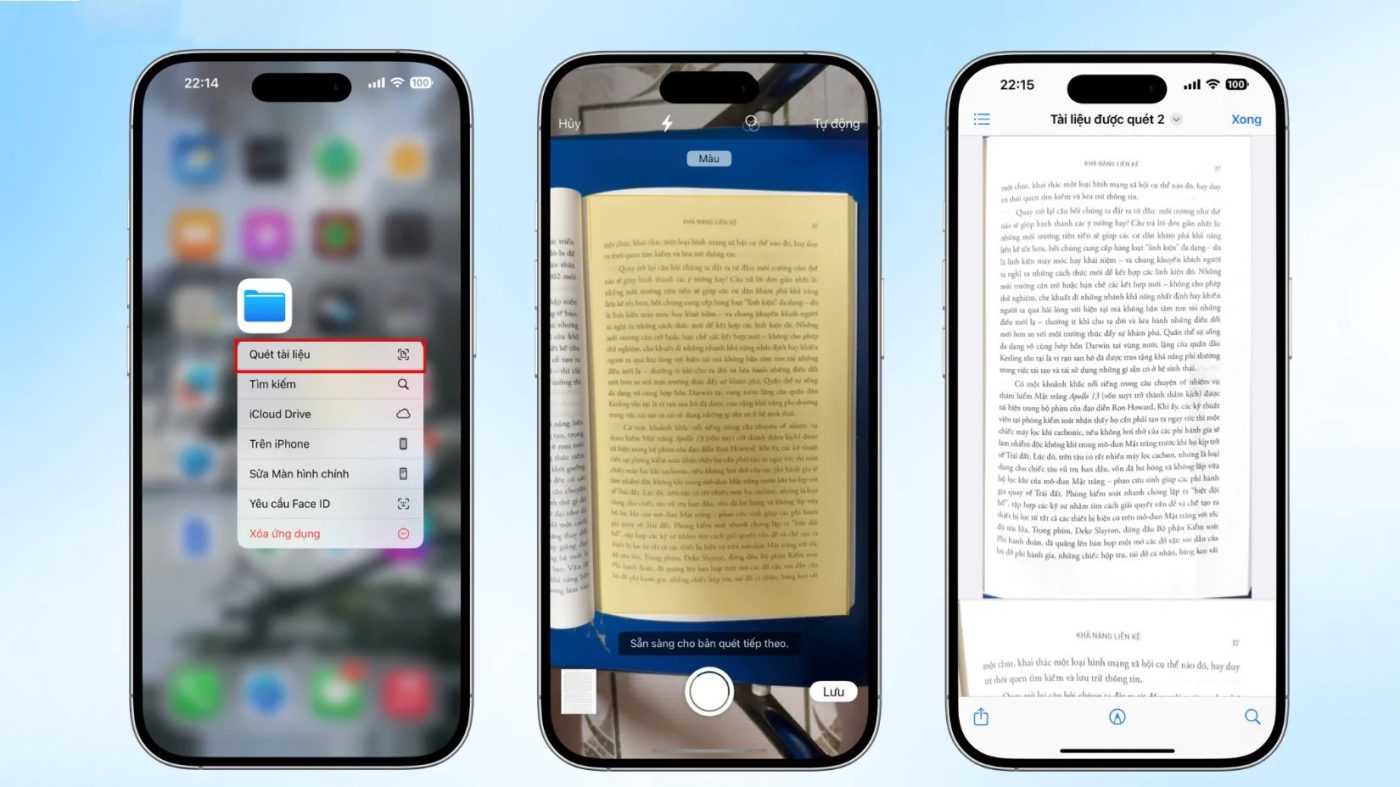
- Bước 1: Nhấn giữ ứng dụng Tệp (Files) trên iPhone > Chọn Quét tài liệu
- Bước 2: iPhone sẽ tự động mở giao diện camera. Đặt tài liệu cần quét vào khung hình, máy sẽ tự động nhận diện và chụp lại. Bạn có thể quét nhiều trang liên tục.
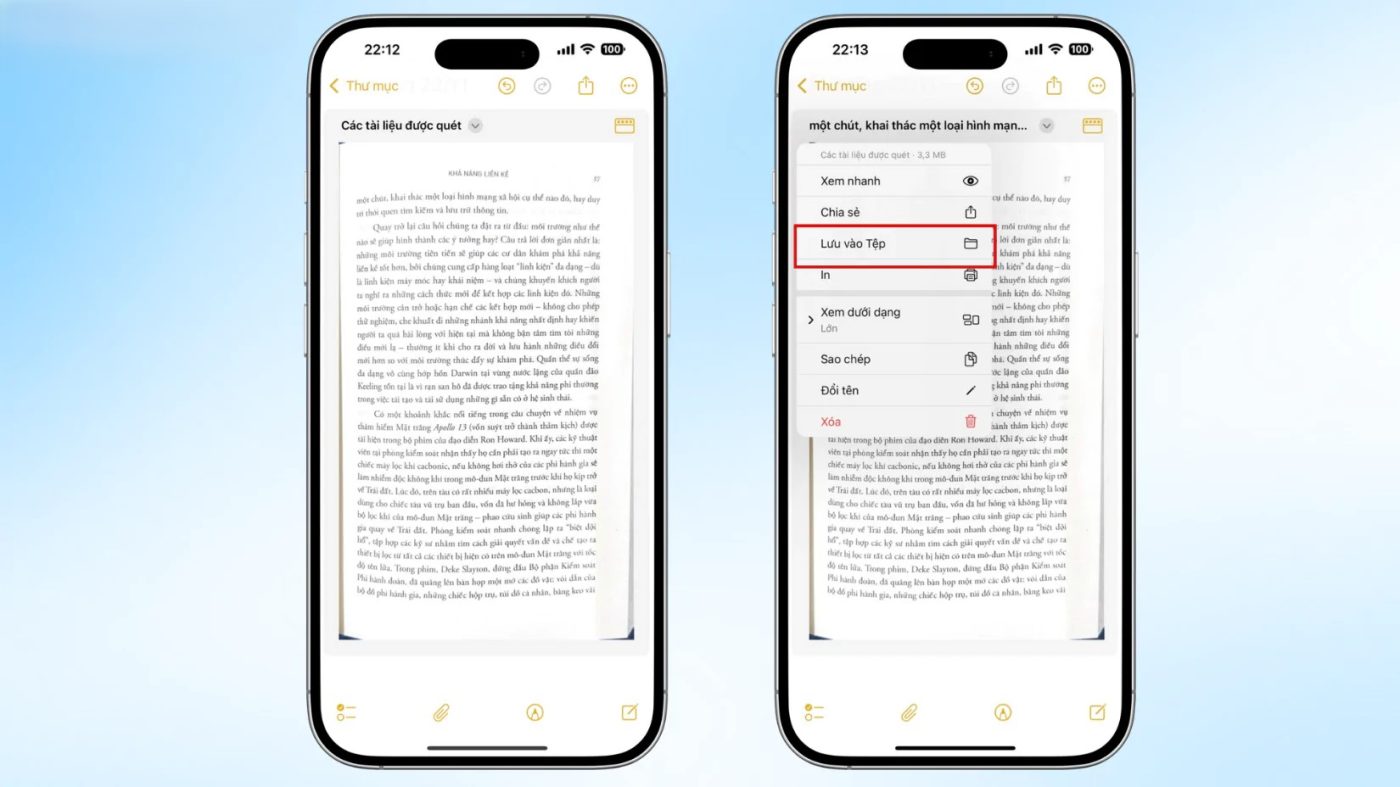
- Bước 3: Sau khi hoàn tất, chọn tài liệu đã được quét
- Bước 4: Nhấn vào Lưu vào tệp
- Bước 5: Chia sẻ tài liệu hoặc xuất sang các định dạng khác tùy nhu cầu.
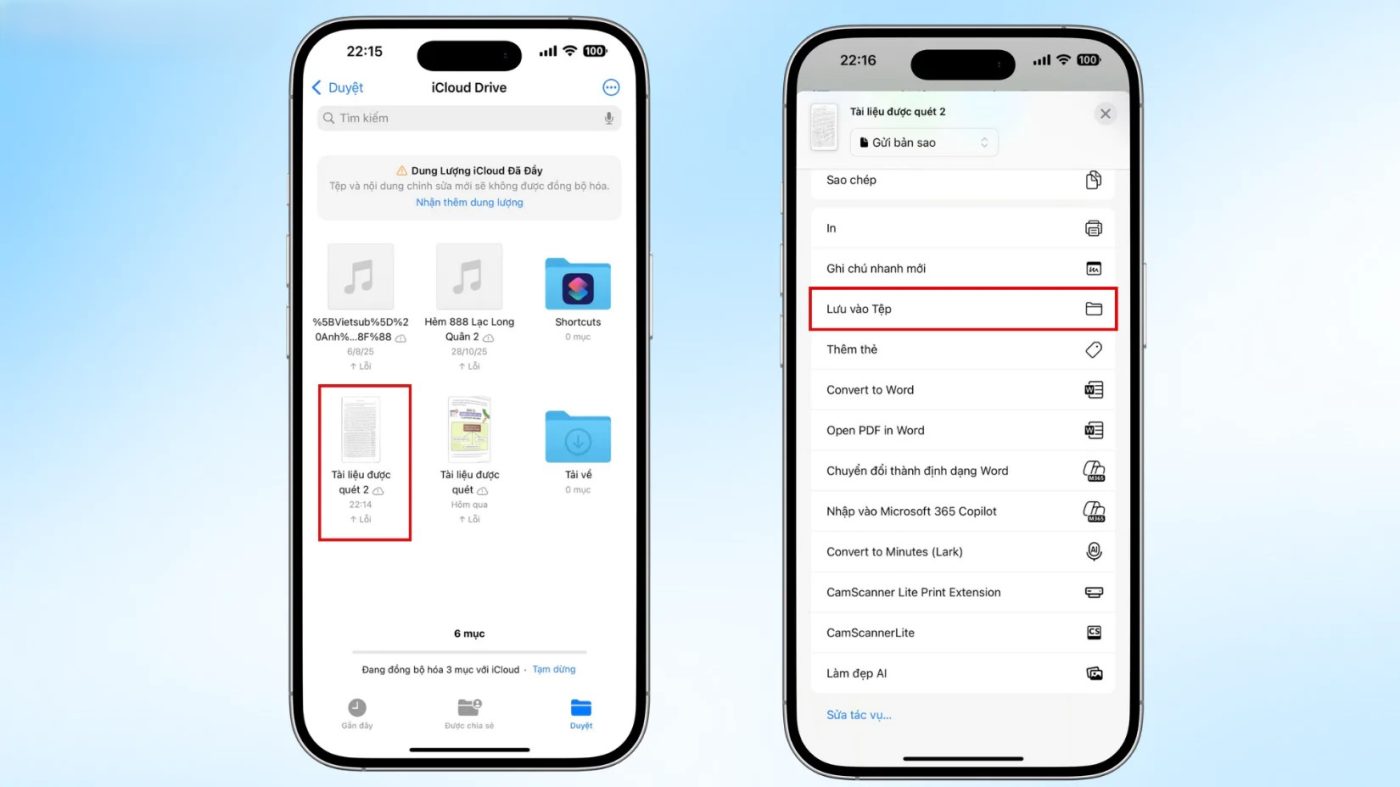
Tệp PDF sẽ được lưu trực tiếp vào thư mục bạn chọn trong ứng dụng Tệp cho việc quản lý và truy xuất file trở nên nhanh chóng, tiện lợi hơn rất nhiều.
Trải nghiệm thực tế cho thấy chất lượng scan từ Notes và Files đều rất rõ nét, tự căn lề, tự chỉnh sáng và hầu như không cần hậu kỳ. Với những tính năng sẵn có, iPhone hoàn toàn đáp ứng tốt nhu cầu scan tài liệu hằng ngày, giúp bạn tiết kiệm thời gian mà vẫn chuyên nghiệp, gọn gàng và hoàn toàn không tốn phí.
- John Ternus là ai khi được chọn kế nhiệm Tim Cook làm CEO Apple
- iPhone 17 Air & iPad Pro M5 Ra Mắt Tháng 4/2026 – Tất Cả Thông Tin Mới Nhất
- iPhone 17 Air & iPad Air M4 Ra Mắt Tháng 4/2026 – Tổng Hợp Thông Tin Mới Nhất
- iPhone 17 Air & iPad Pro M5 Ra Mắt Tháng 4/2026 – Tất Tần Tật Thông Tin Mới Nhất
- Xiaomi 18 Pro nâng cấp pin 7.000 mAh, camera 200 MP, chip 2 nm
Xem Quy Trình Sửa Chữa Tại Luân Nguyễn Mobile Store :